
概述
本指南將帶您完成如何在 Microsoft Teams 管理中心上傳並啟用 Truley Companion。
事前準備
開始前,請先確認:
- 您可以存取 Teams 管理中心
- 您具備管理員權限(Global Admin),可用於訂閱或上傳應用程式
- 若您偏好以上傳方式安裝,且已與我們另行簽訂個別合約,請聯絡我們取得安裝檔:Truley Companion.zip
步驟 1:取得 App
方式一:透過 Marketplace 訂閱
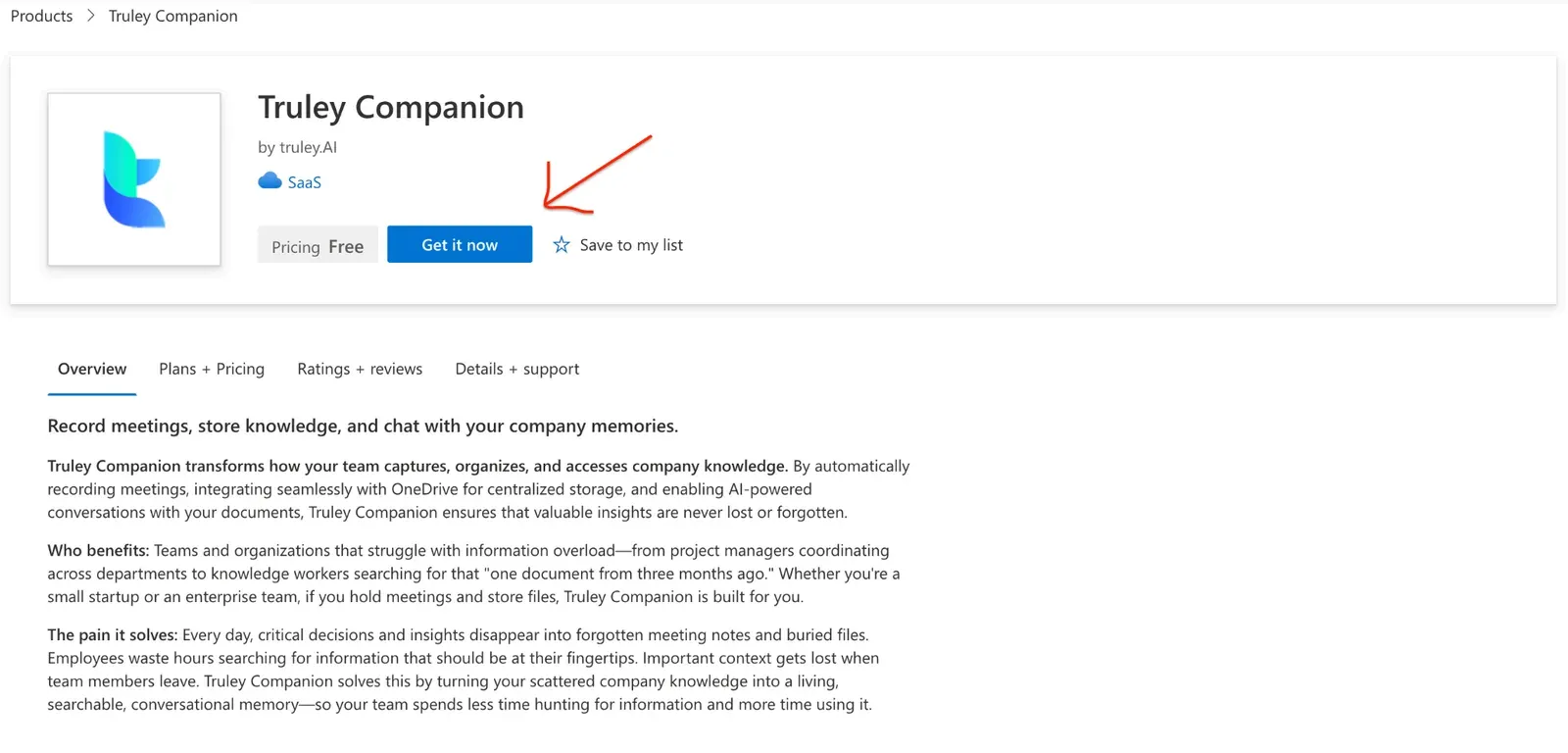
- 請使用 Microsoft Marketplace 連結前往 Truley Companion App 頁面:由此前往
- 點擊 App 頁面中的 Get it now
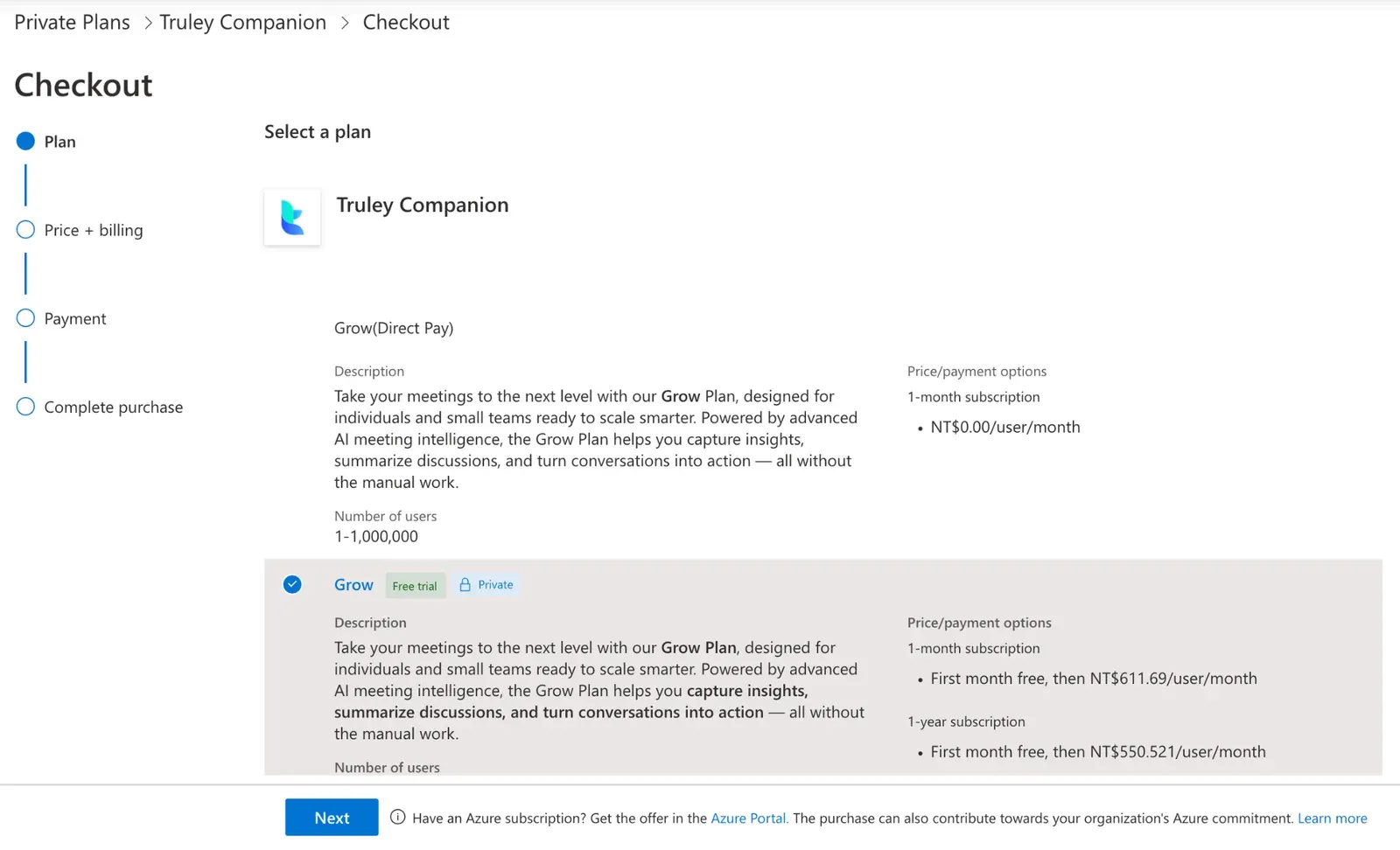
- 選擇您要的方案並完成訂閱流程(若您是直接與我們簽約的客戶,請僅選擇 Direct Pay)
方式二:上傳 App
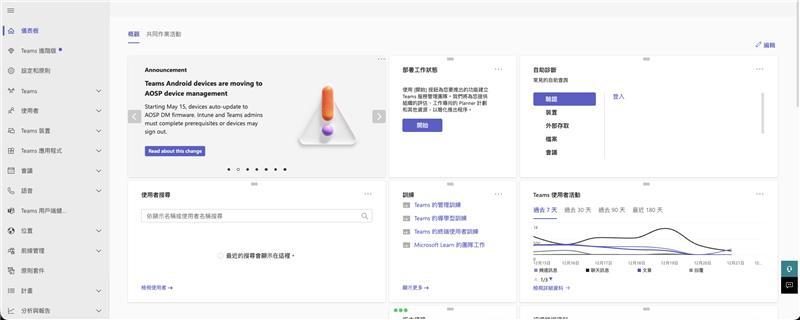
上傳步驟 1:進入 Teams 管理中心
- 前往 Teams 管理中心:https://admin.teams.microsoft.com/dashboard
- 從左側導覽選單依序點選:
- Teams apps
- Manage apps
上傳步驟 2:上傳 Truley Companion
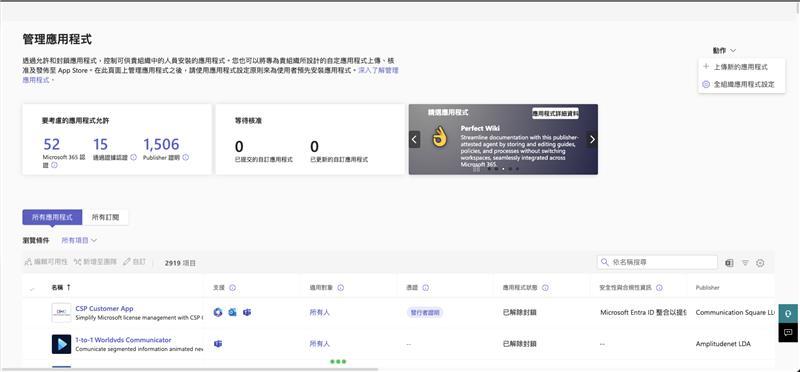
- 請先準備以下檔案:Truley Companion.zip
- 在上傳畫面中,點擊 Upload 並選擇 Truley Companion.zip 檔案
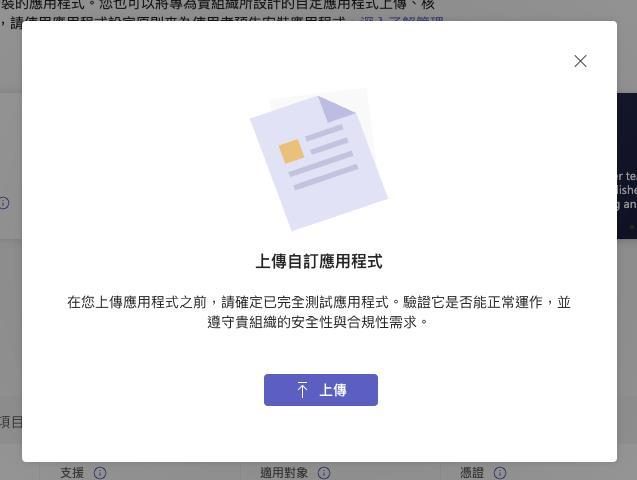
上傳完成後:
- 使用搜尋列
- 搜尋 Truley Companion
- 點擊進入該 App
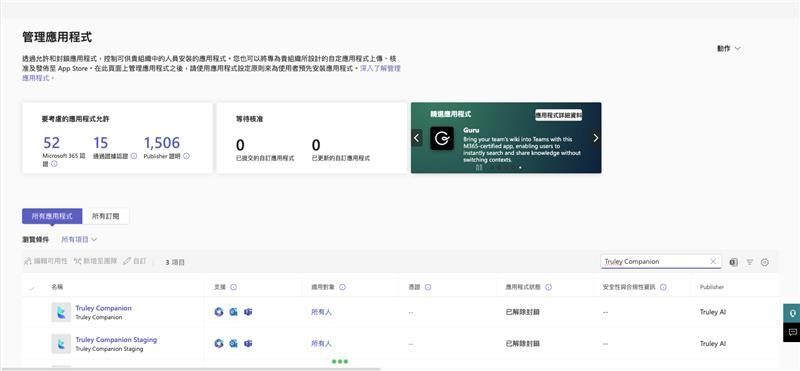
步驟 2:授與管理員同意
- 此步驟不論是訂閱安裝或上傳安裝都需要進行
- 進入 App 頁面後,前往 Permissions 分頁
- 點擊 Grant admin consent
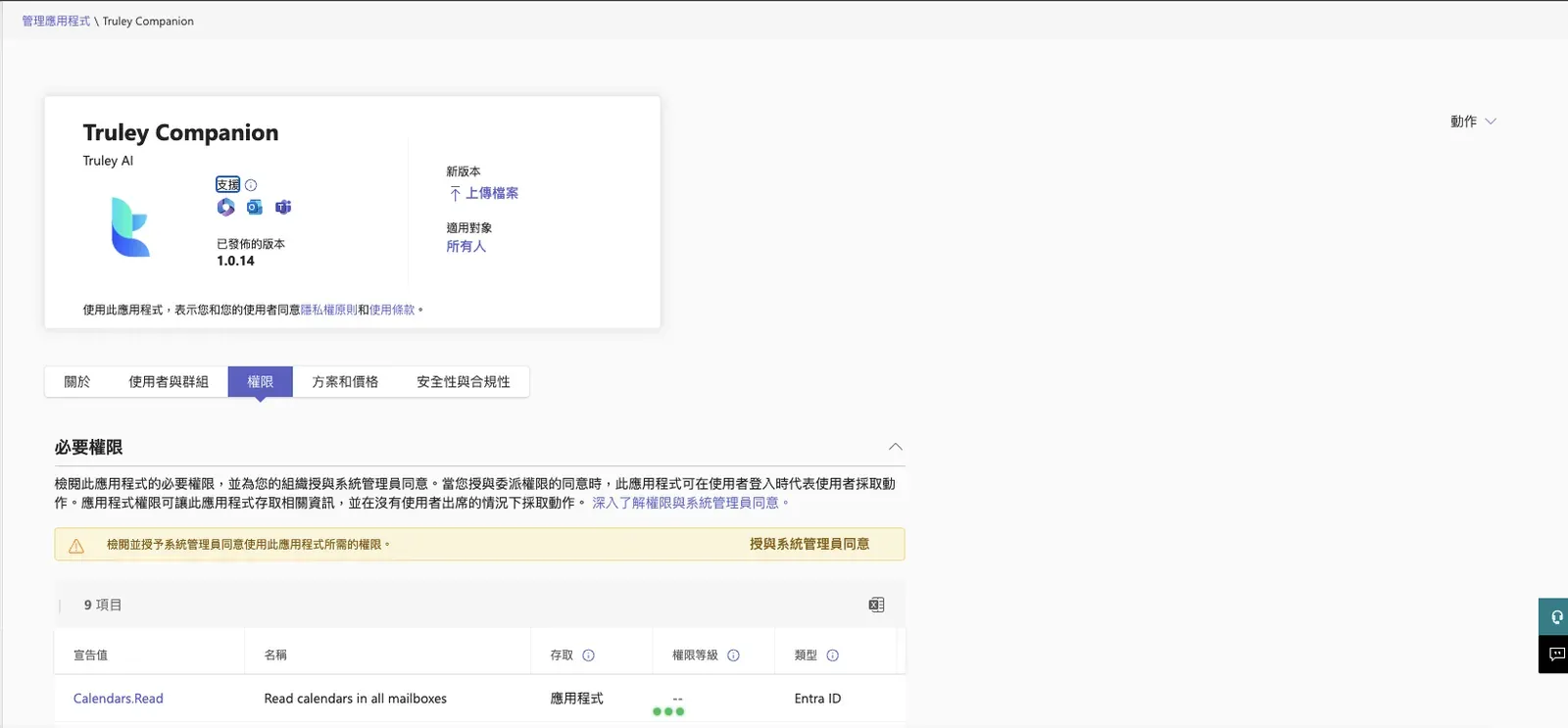
- 在跳出的視窗中:
- 登入帳號
- 點擊 Accept
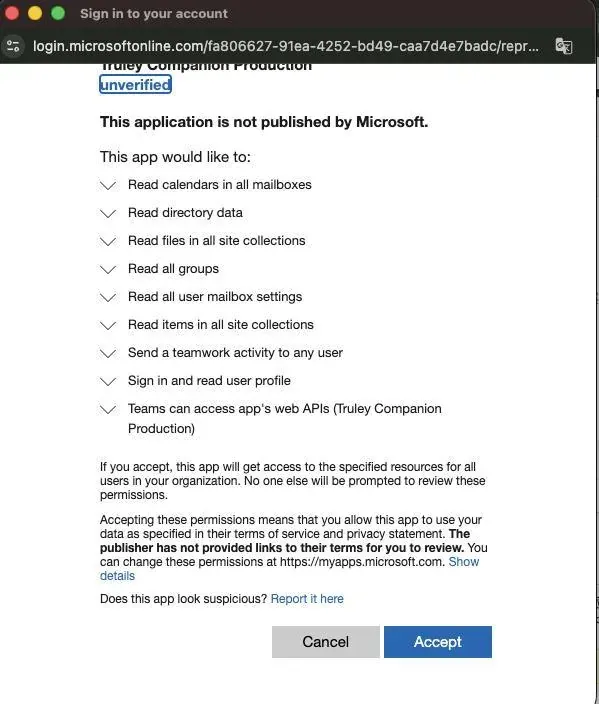
步驟 3:確認安裝完成
核准完成後:
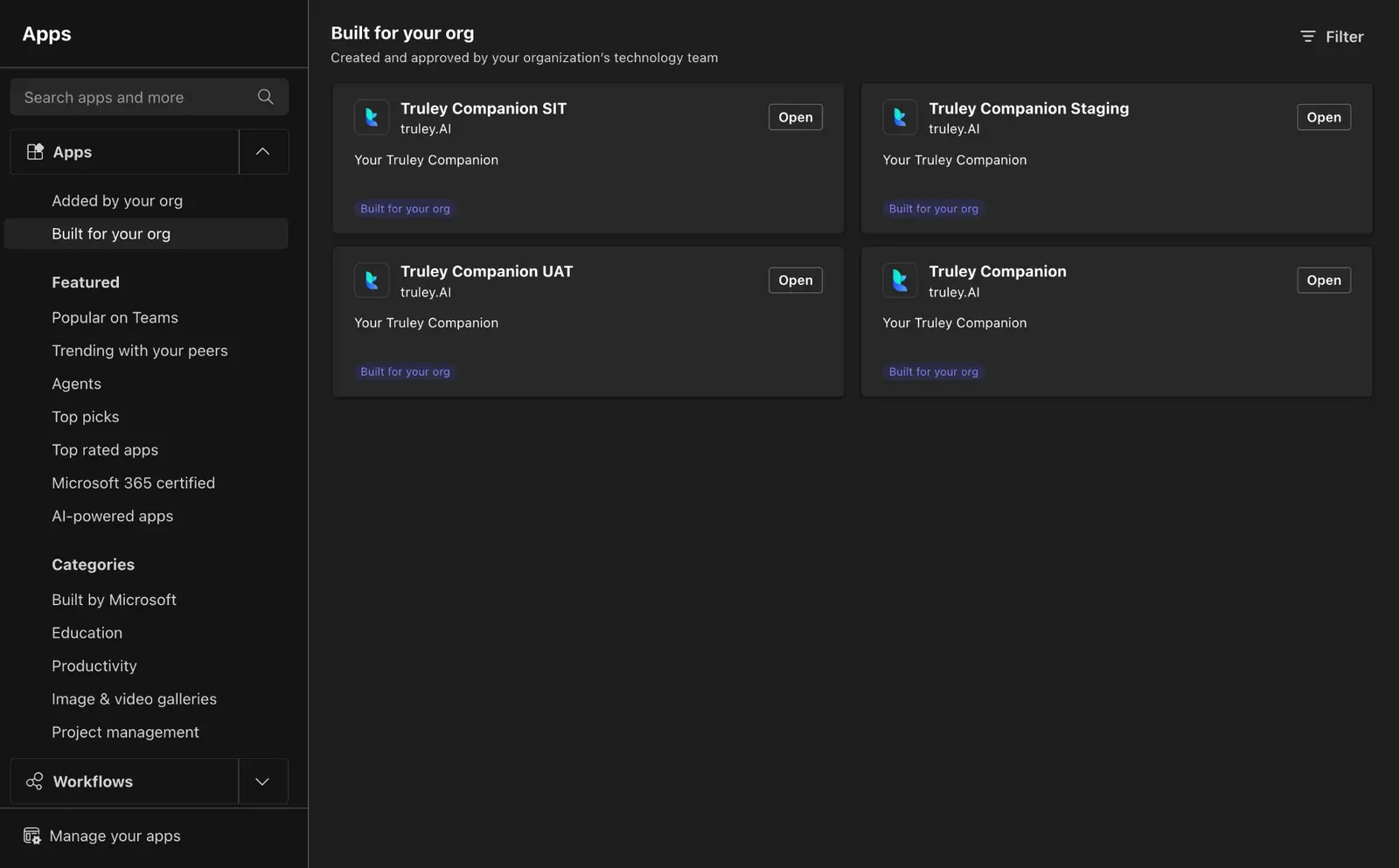
- 前往 Teams app,在以下區域中查看:
- Built for your org
- Created for your org
- 您應可在其中找到 Truley Companion
重要注意事項
- 此 App 目前尚未通過 Microsoft 認證
- 安裝完成後,我們會為您啟用帳號。若您的帳號尚未啟用,請與我們聯繫
疑難排解
若您找不到 App,請確認以下事項:
- 已於 Microsoft Admin Center 的 App 管理頁面成功完成訂閱或上傳
- 已完成管理員同意(Admin Consent)
- 嘗試重新整理 Teams 管理中心頁面